Tu archivo 3D, con su cámara.
Cómo pasar un archivo 3D a vídeo con MYEQ Render: subirlo, elegir cámara y calidad, pedir el precio, recoger el MP4 y usarlo como guía de Camera Control.
Paso a paso
Sube el archivo a Recursos
Arrastra el archivo a Recursos del proyecto: .blend, GLB, glTF, FBX, OBJ, USD, STL, PLY o ABC de hasta 1 GB. Aparece en «3D y archivos de escena» con «Renderizar vídeo». Un .blend se abre sin ejecutar sus scripts.
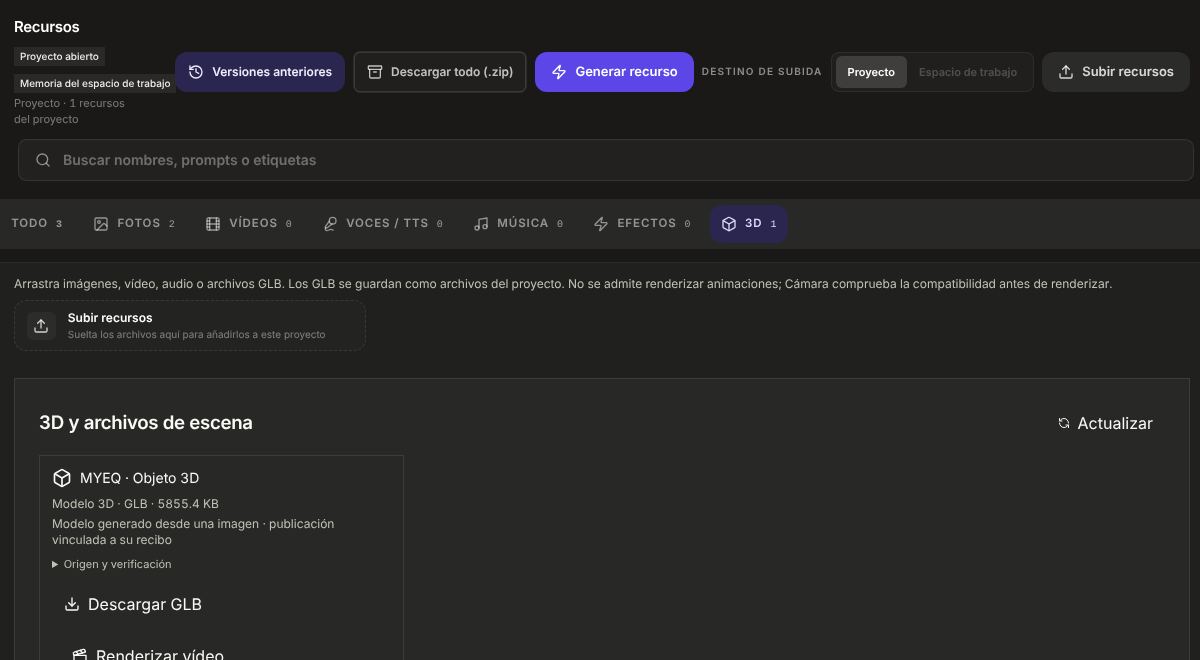
Elige la cámara
«Cámara guardada en el archivo» usa la cámara y la animación de tu archivo, fotograma a fotograma. Si el archivo no tiene cámara, elige «Órbita alrededor del modelo» e indica los grados.
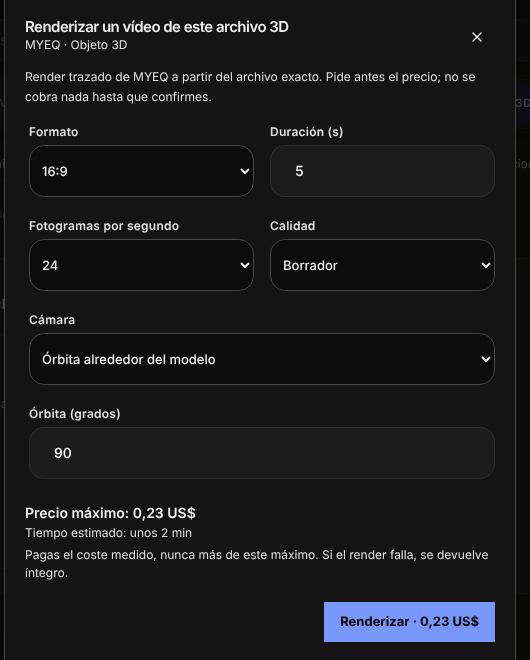
Elige formato, duración, FPS y calidad
16:9, 9:16 o 1:1 en 1080; hasta 60 s; 24, 30 o 60 FPS. «Borrador» y «Estándar» usan el motor rápido; «Detallado» y «Ultra» trazan la luz, más lentos, para vidrio, reflejos y luz suave.
Pide el precio y confirma
«Ver precio» calcula el precio máximo y el tiempo estimado sin cobrar nada. Al confirmar pagas el coste medido, nunca más que ese máximo; si el render falla, sale vacío o se atasca, se devuelve íntegro. Si cambias un ajuste, pide el precio otra vez.
Recoge el MP4
Puedes cerrar la página mientras se renderiza. Al terminar, el MP4 queda en Recursos con su precio final.
Úsalo como guía del vídeo
En «Control de cámara», abre «Usar un vídeo 3D que ya tienes» y «Elegir render». Si el render dura más que el plano, se usa su comienzo, sin acelerarlo. El render define el recorrido de la cámara.
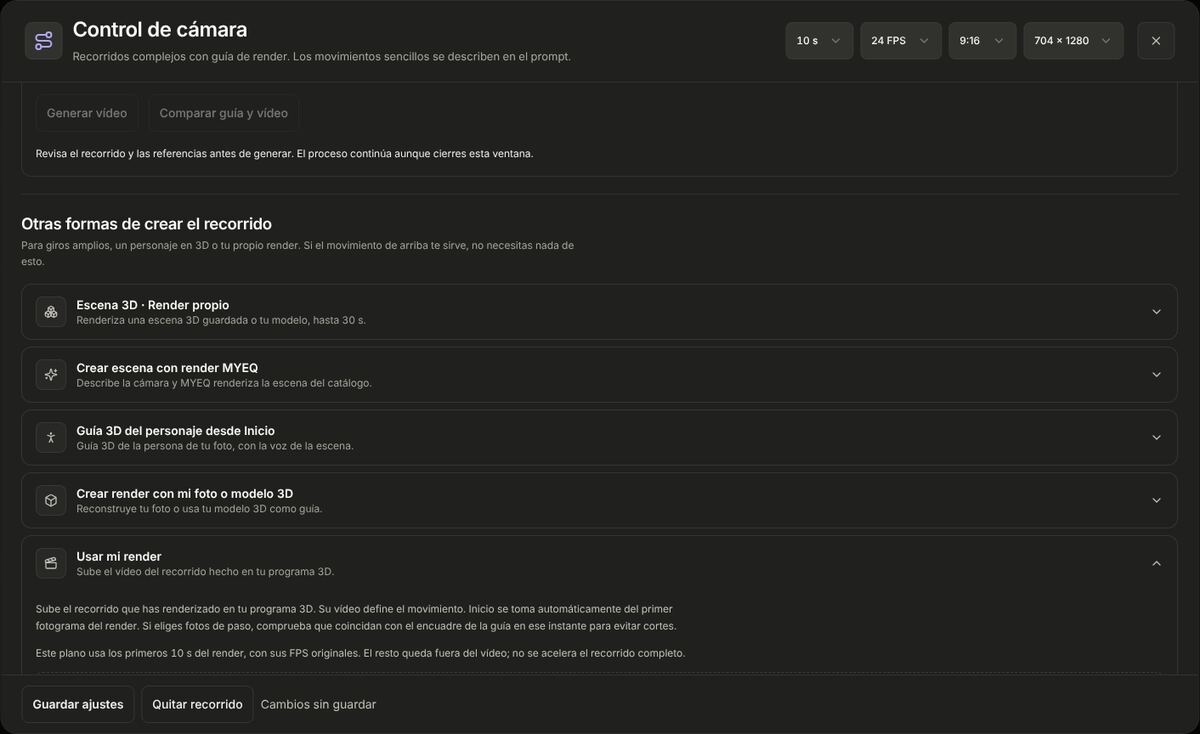
Capturas reales de la web de MYEQ.PRO en preproducción, 18 de noviembre de 2026. Se han recortado el menú lateral, el saldo y los nombres de archivo internos.
Lo que funciona. Lo que falla.
Reglas medidas el 18 y el 19 de noviembre de 2026 en una persecución de 10 s producida por la web, como lo haría un cliente.
Haz
- Para guiar un vídeo, haz un pase de look: luz de entorno, texturas, bruma y rayos de luz, profundidad de campo y desenfoque de movimiento.
- Renderiza la guía a los mismos FPS que la toma y con su misma duración.
- Usa «Borrador» o «Estándar» para aprobar cámara y movimiento, y «Detallado» para la entrega con vidrio y reflejos.
- Pide el precio otra vez si cambias cualquier ajuste.
Evita
- Una guía gris sin texturas: el vídeo pierde la cámara y las caras (medido: seguimiento de cámara 0,88 como mucho, personajes 0,73).
- Escenas sin luces o con la cámara mal apuntada: un render negro o de un solo color se devuelve, pero pierdes el tiempo.
- Guías de más de 16 MB para Camera Control: exporta una más ligera.
Límites de hoy
| Archivos | |
|---|---|
| Salida | |
| Duración | |
| Calidad | |
| Precio |
Las otras instrucciones
Renderiza tu primer archivo
Crea una cuenta, sube el archivo y pide el precio: no se cobra nada hasta que confirmas.