あなたの 3D ファイルを、そのカメラで。
MYEQ Render で 3D ファイルを動画にする方法:アップロード、カメラと品質の選択、価格の確認、MP4 の受け取り、Camera Control のガイドとしての利用。
手順
ファイルをリソースへ
プロジェクトのリソースにファイルをドラッグします。.blend、GLB、glTF、FBX、OBJ、USD、STL、PLY、ABC(1 GB まで)。3D・シーンファイルの一覧に「動画をレンダリング」付きで表示されます。.blend はスクリプトを実行せずに開きます。
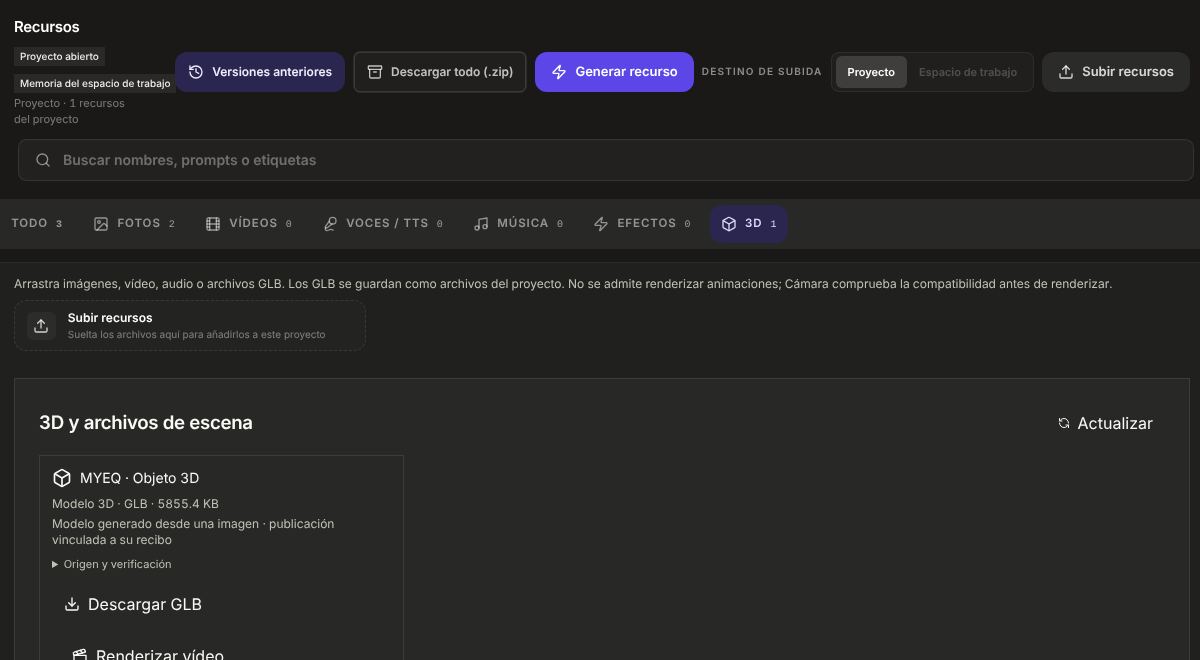
カメラを選ぶ
「ファイルに保存されたカメラ」は、ファイルのカメラとアニメーションをフレームごとに使います。カメラがない場合は「モデルの周りを周回」を選び、角度を指定します。
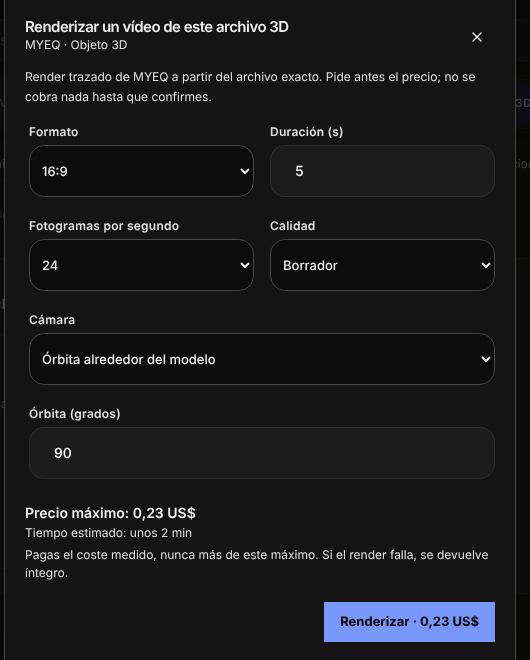
形式、長さ、FPS、品質を選ぶ
16:9、9:16、1:1(1080)、最長 60 秒、24・30・60 FPS。「ドラフト」と「標準」は高速エンジン、「詳細」と「最高」は光を追跡するため遅く、ガラスや反射、柔らかな光に向きます。
価格を確認して確定
「料金を確認」は上限価格と所要時間の目安を、料金なしで計算します。確定すると実測コストを支払い、上限を超えることはありません。失敗、空の出力、停止の場合は全額返金です。設定を変えたら、もう一度価格を確認してください。
MP4 を受け取る
レンダリング中はページを閉じてもかまいません。完了すると、MP4 が最終価格とともにリソースに入ります。
動画のガイドに使う
「カメラ制御」で「手持ちの3D動画を使う」と「レンダーを選ぶ」を開きます。レンダーがショットより長い場合は冒頭を使い、早送りはしません。レンダーがカメラの経路を決めます。
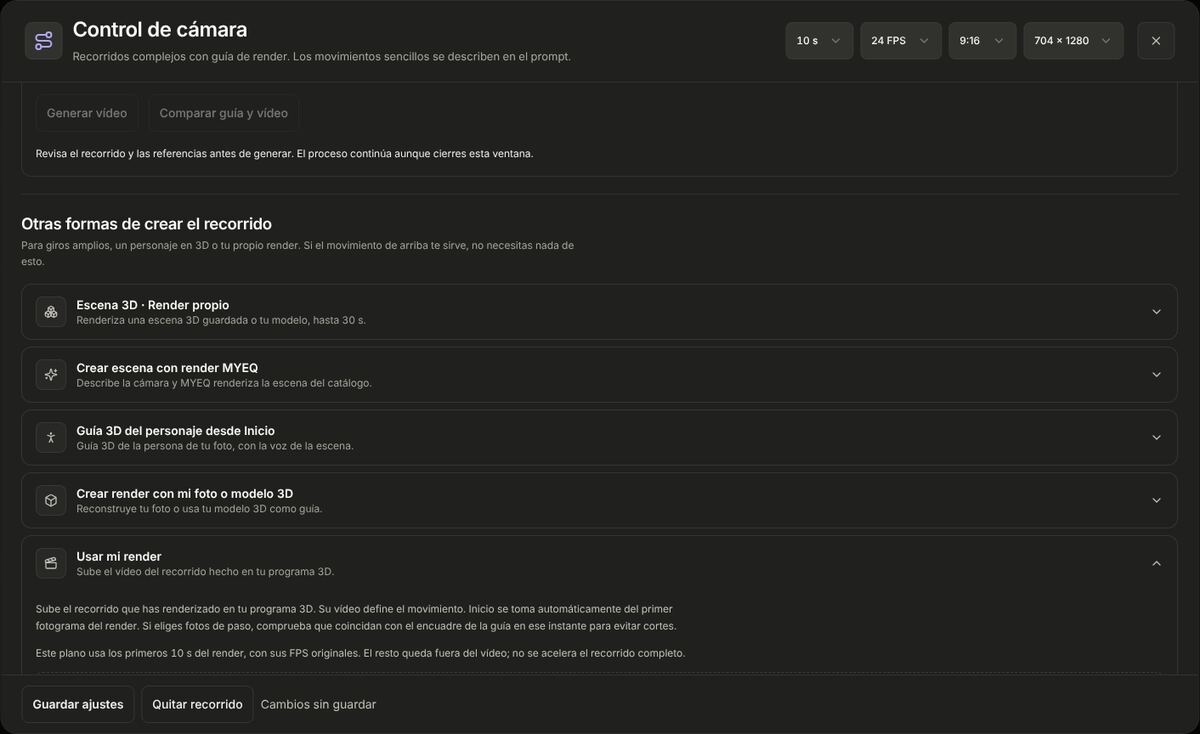
プレプロダクション環境の MYEQ.PRO ウェブの実際の画面(2026 年 11 月 18 日、スペイン語表示)。サイドメニュー、残高、内部ファイル名は切り取っています。
うまくいくこと。失敗すること。
2026 年 11 月 18 日と 19 日に、お客様と同じようにウェブで制作した 10 秒の追跡シーンで測定したルールです。
やること
- 動画のガイドにはルックパスを作る:環境光、テクスチャ、もやと光の筋、被写界深度、モーションブラー。
- ガイドはテイクと同じ FPS、同じ長さでレンダリングする。
- カメラと動きの承認には「ドラフト」か「標準」、ガラスや反射のある納品には「詳細」。
- 設定を変えたら価格を確認し直す。
避けること
- テクスチャのないグレーのガイド:動画がカメラと顔を見失います(測定:カメラ追従は最大 0.88、キャラクターは 0.73)。
- 照明がない、またはカメラの向きが違うシーン:黒や単色のレンダーは返金されますが、時間を失います。
- Camera Control 用に 16 MB を超えるガイド:軽いものを書き出す。
現在の上限
| ファイル | |
|---|---|
| 出力 | |
| 長さ | |
| 品質 | |
| 価格 |