Vom Foto zur Einstellung, in Metern.
Sechs Schritte zu einer drehfertigen 3D-Szene: Modell, maßstäblicher Block, CAD-Plan, Kamera und der Weg zu MYEQ Render oder Video. Der Szenenaufbau kostet nichts; was bezahlt wird, zeigt vorher seinen Höchstpreis.
Schritt für Schritt
Modell oder Foto hochladen
Öffne im Projekt die „Kamerasteuerung“ und die Option, ein Render aus deinem Foto oder 3D-Modell zu erstellen. „3D-Modell oder Foto hochladen“ nimmt GLB, glTF, FBX, OBJ, USD/USDZ, STL, PLY, Alembic, .blend, DAE und 3DS bis 50 MB oder ein JPG-, PNG- oder WebP-Foto bis 8 MB und 4096 px.
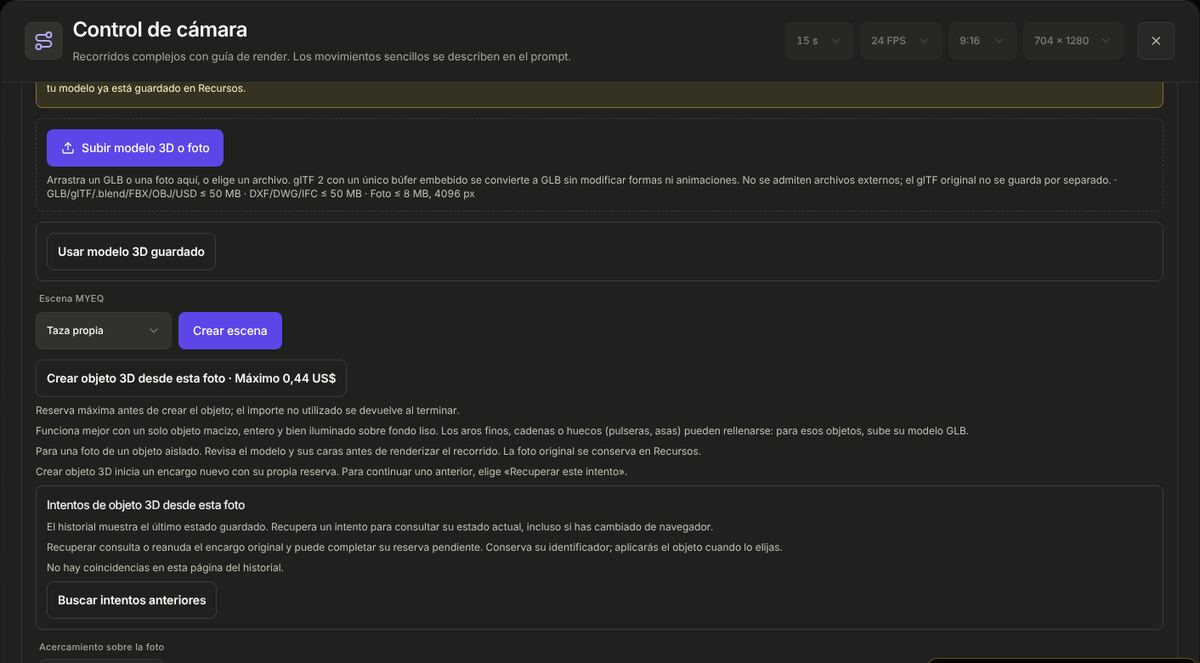
Aus dem Foto ein 3D-Objekt machen
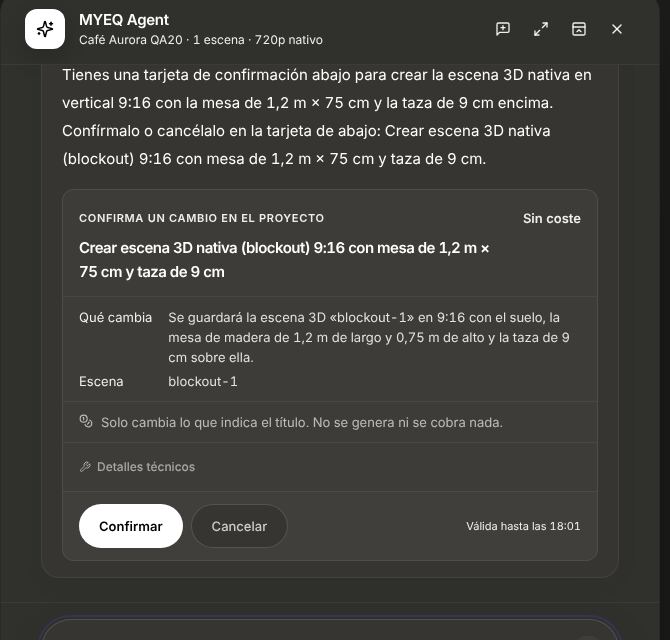
Mit einem Foto rekonstruiert „Create a 3D object from this photo“ ein GLB und zeigt vorher den Höchstpreis; was die Reservierung nicht braucht, wird zurückgebucht. Am besten mit einem einzelnen massiven, vollständigen und gut beleuchteten Objekt. Das Modell bleibt in den Ressourcen, mit Download und „Video rendern“.
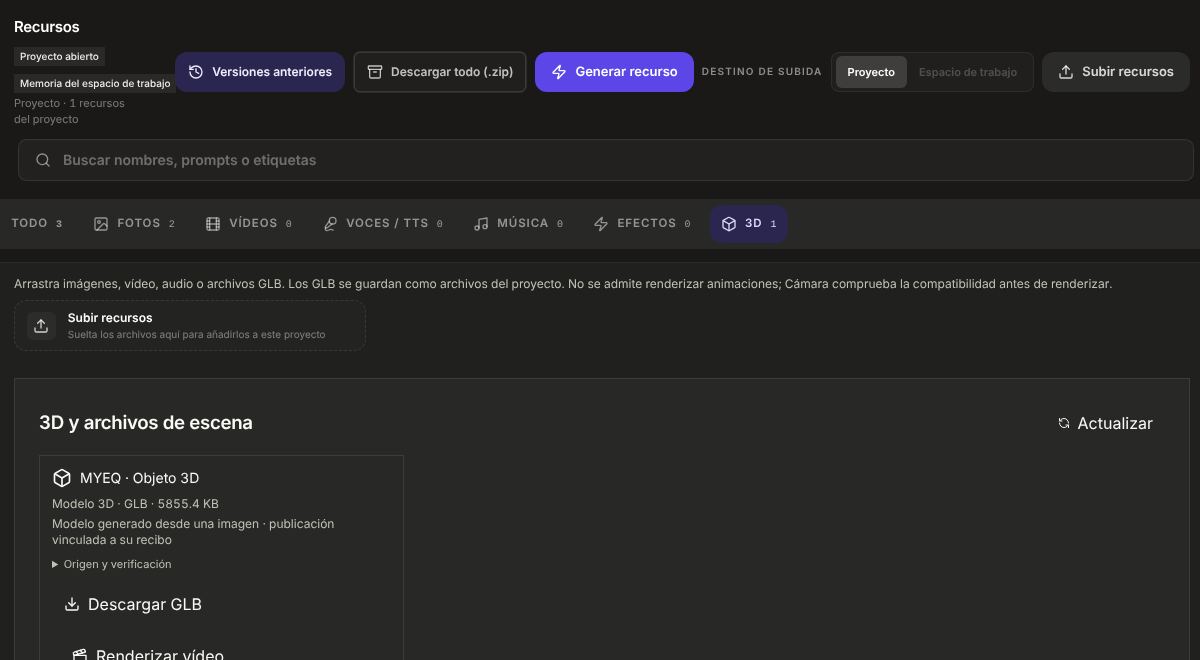
Den Block mit dem Agenten bauen
Bitte den MYEQ-Agenten um die Szene mit Maßen: „ein Tisch 1,2 m × 75 cm mit einer 9 cm hohen Tasse darauf“. Vor dem Speichern zeigt er eine Karte mit der genauen Änderung, und der Szenenaufbau ist kostenlos. Es gibt Quader, Zylinder, Kapseln, Ebenen, deine Modelle und posierbare Puppen von 0,25 bis 4 m.
CAD- oder BIM-Plan importieren
DXF und DWG (AutoCAD R13 bis 2018 und neuer) sowie IFC bis 50 MB werden zu einem filmbaren GLB, mit bis zu 600.000 Dreiecken und korrigierbaren Einheiten: mm, cm, m, in oder ft. Aus SketchUp, Revit, Archicad, Rhino oder 3ds Max zuerst in ein offenes Format exportieren; die Kompatibilitätsseite nennt die Schritte je Programm.
Die Kamera wählen
Für ein Objekt „Product reel orbit“ mit seiner größten Abmessung in Metern, Oberfläche, Licht und Hintergrund; „See 5 test pictures“ zeigt den Bildausschnitt vor der ganzen Fahrt, und jede Option nennt ihren Höchstpreis. Auf einem CAD-Plan schlägt MYEQ.PRO sechs Architekturfahrten vor.
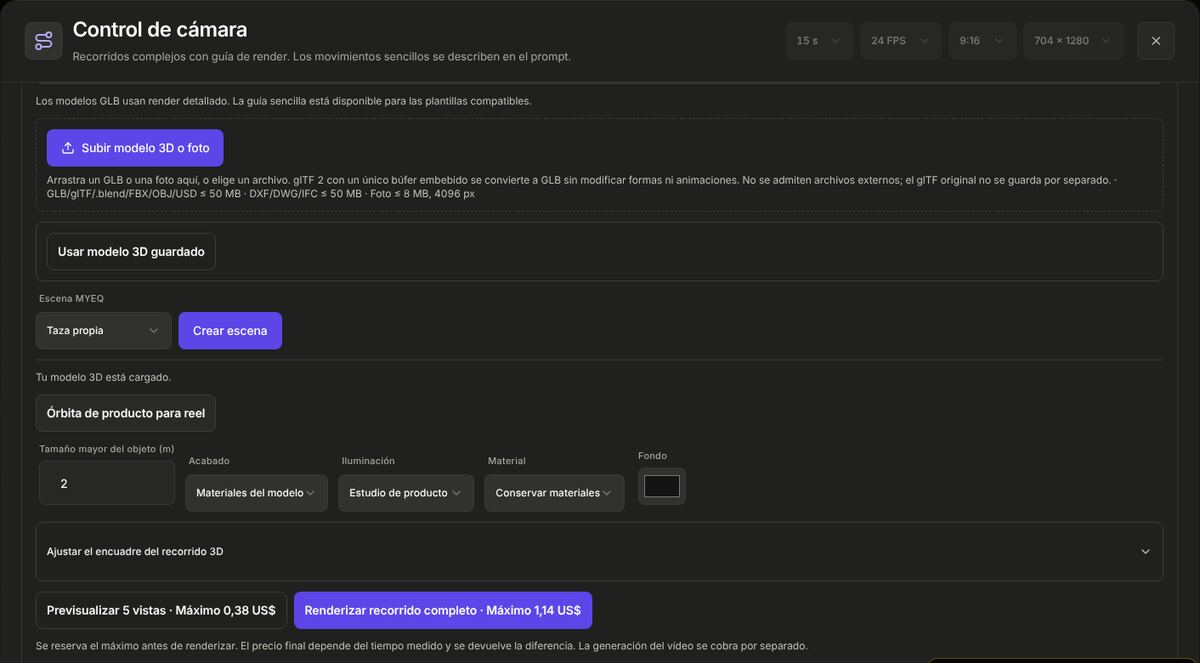
Weiter zu Render oder Video
Die Datei geht mit ihrer exakten Kamera an MYEQ Render oder als Vorlage des Videos an Camera Control. Diese Kamera nimmt statische Modelle: Ein animiertes Modell oder eines mit Skelett wird als gerendertes Video mit „Ein vorhandenes 3D-Video verwenden“ gefilmt.
Echte Screenshots der MYEQ.PRO-Website in der Vorproduktion, 18. November 2026, Oberfläche auf Spanisch. Seitenmenü, Guthaben und interne Dateinamen wurden abgeschnitten.
Was funktioniert. Was scheitert.
Regeln, gemessen am 18. und 19. November 2026 an einer 10-s-Verfolgungsjagd, über die Website produziert wie von einem Kunden.
So geht es
- In echten Metern arbeiten: Ein Mensch ist 1,7 m groß, eine Tasse 9 cm.
- Die Karte des Agenten vor dem Bestätigen lesen: Sie sagt genau, was sich ändert.
- Die 5 Ansichten vor der ganzen Fahrt anfordern.
- Das Modell in den Ressourcen behalten und in jeder Einstellung wiederverwenden.
Vermeiden
- Fotos mit mehreren Objekten, dünnen Fäden, Ketten oder Löchern: Lade für solche Objekte ein 3D-Modell hoch.
- Modelle mit emittierenden Materialien: Sie werden abgelehnt.
- Erwarten, dass sich ein animiertes Modell in dieser Kamera bewegt: Exportiere es als gerendertes Video.
Heutige Grenzen
| Modelle | |
|---|---|
| Fotos | |
| CAD und BIM | |
| Puppen | 0,25 bis 4 m, posierbar |
| Szenenaufbau | Kostenlos |
Die anderen Anleitungen
Bring dein Modell oder deinen Plan
Konto anlegen, Datei hochladen und den Preis abfragen, bevor du etwas bezahlst.