Deine 3D-Datei, mit ihrer Kamera.
So wird aus einer 3D-Datei mit MYEQ Render ein Video: hochladen, Kamera und Qualität wählen, Preis abfragen, MP4 abholen und als Vorlage für Camera Control nutzen.
Schritt für Schritt
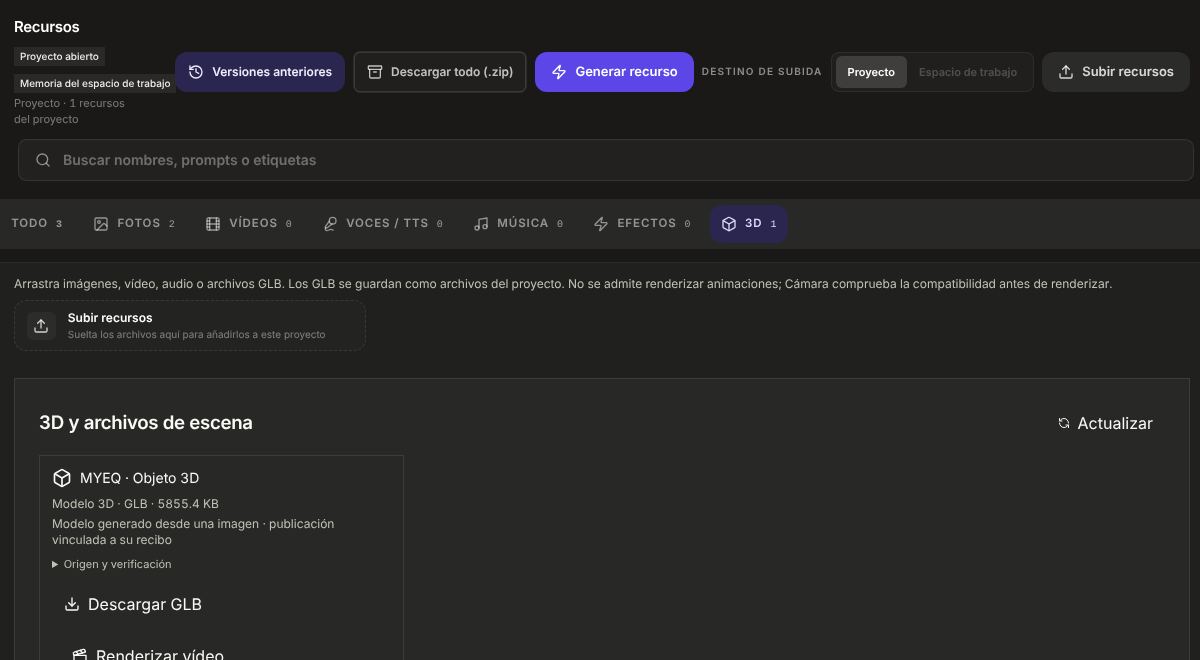
Datei in die Ressourcen laden
Ziehe die Datei in die Ressourcen des Projekts: .blend, GLB, glTF, FBX, OBJ, USD, STL, PLY oder ABC bis 1 GB. Sie erscheint bei den 3D- und Szenendateien mit „Video rendern“. Eine .blend-Datei wird geöffnet, ohne ihre Skripte auszuführen.
Die Kamera wählen
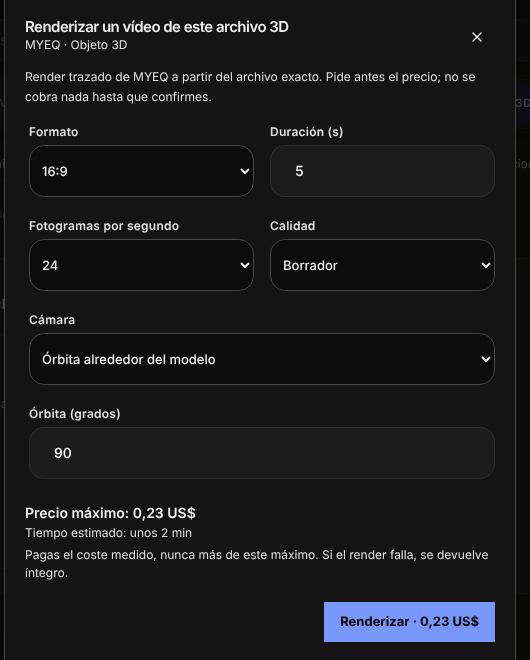
„In der Datei gespeicherte Kamera“ nutzt Kamera und Animation deiner Datei, Frame für Frame. Hat die Datei keine Kamera, wähle „Orbit um das Modell“ und gib die Grad an.
Format, Dauer, FPS und Qualität wählen
16:9, 9:16 oder 1:1 in 1080; bis 60 s; 24, 30 oder 60 FPS. „Entwurf“ und „Standard“ nutzen die schnelle Engine; „Detailliert“ und „Ultra“ verfolgen das Licht, langsamer, für Glas, Spiegelungen und weiches Licht.
Preis abfragen und bestätigen
„Preis anzeigen“ berechnet Höchstpreis und geschätzte Zeit, ohne etwas zu berechnen. Nach der Bestätigung zahlst du die gemessenen Kosten, nie mehr als dieses Maximum; scheitert das Render, bleibt es leer oder hängt es, wird alles erstattet. Änderst du eine Einstellung, frage den Preis erneut ab.
Das MP4 abholen
Du kannst die Seite während des Renderns schließen. Danach liegt das MP4 mit seinem Endpreis in den Ressourcen.
Als Vorlage des Videos nutzen
Öffne in der „Kamerasteuerung“ „Ein vorhandenes 3D-Video verwenden“ und „Render wählen“. Ist das Render länger als die Einstellung, wird sein Anfang verwendet, ohne Beschleunigung. Das Render bestimmt die Kamerafahrt.
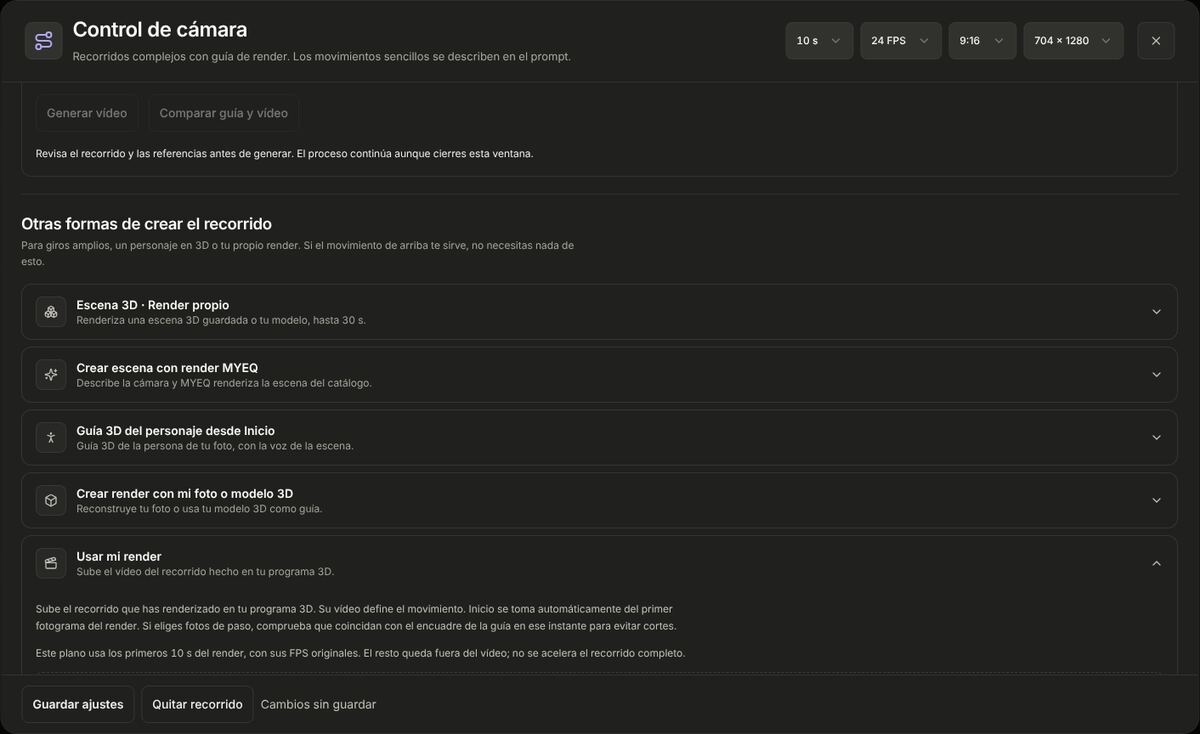
Echte Screenshots der MYEQ.PRO-Website in der Vorproduktion, 18. November 2026, Oberfläche auf Spanisch. Seitenmenü, Guthaben und interne Dateinamen wurden abgeschnitten.
Was funktioniert. Was scheitert.
Regeln, gemessen am 18. und 19. November 2026 an einer 10-s-Verfolgungsjagd, über die Website produziert wie von einem Kunden.
So geht es
- Für ein Video als Vorlage einen Look-Pass rendern: Umgebungslicht, Texturen, Dunst und Lichtstrahlen, Schärfentiefe und Bewegungsunschärfe.
- Die Vorlage mit denselben FPS und derselben Dauer wie den Take rendern.
- „Entwurf“ oder „Standard“ zum Freigeben von Kamera und Bewegung, „Detailliert“ für die Auslieferung mit Glas und Spiegelungen.
- Den Preis erneut abfragen, wenn du eine Einstellung änderst.
Vermeiden
- Eine graue Vorlage ohne Texturen: Das Video verliert Kamera und Gesichter (gemessen: Kameraverfolgung höchstens 0,88, Figuren 0,73).
- Szenen ohne Licht oder mit falsch ausgerichteter Kamera: Ein schwarzes oder einfarbiges Render wird erstattet, aber die Zeit ist weg.
- Vorlagen über 16 MB für Camera Control: eine leichtere exportieren.
Heutige Grenzen
| Dateien | |
|---|---|
| Ausgabe | |
| Dauer | |
| Qualität | |
| Preis |
Die anderen Anleitungen
Render deine erste Datei
Konto anlegen, Datei hochladen und Preis abfragen: Bis zur Bestätigung wird nichts berechnet.