De la photo au plan, en mètres.
Six étapes pour une scène 3D prête à filmer : le modèle, le bloc à l’échelle, le plan CAO, la caméra et la sortie vers MYEQ Render ou la vidéo. Monter la scène ne coûte rien ; ce qui est payant affiche d’abord son prix maximum.
Pas à pas
Importez un modèle ou une photo
Dans le projet, ouvrez « Contrôle caméra » et l’option pour créer un rendu depuis votre photo ou votre modèle 3D. « Importer un modèle 3D ou une photo » accepte GLB, glTF, FBX, OBJ, USD/USDZ, STL, PLY, Alembic, .blend, DAE et 3DS jusqu’à 50 Mo, ou une photo JPG, PNG ou WebP jusqu’à 8 Mo et 4096 px.
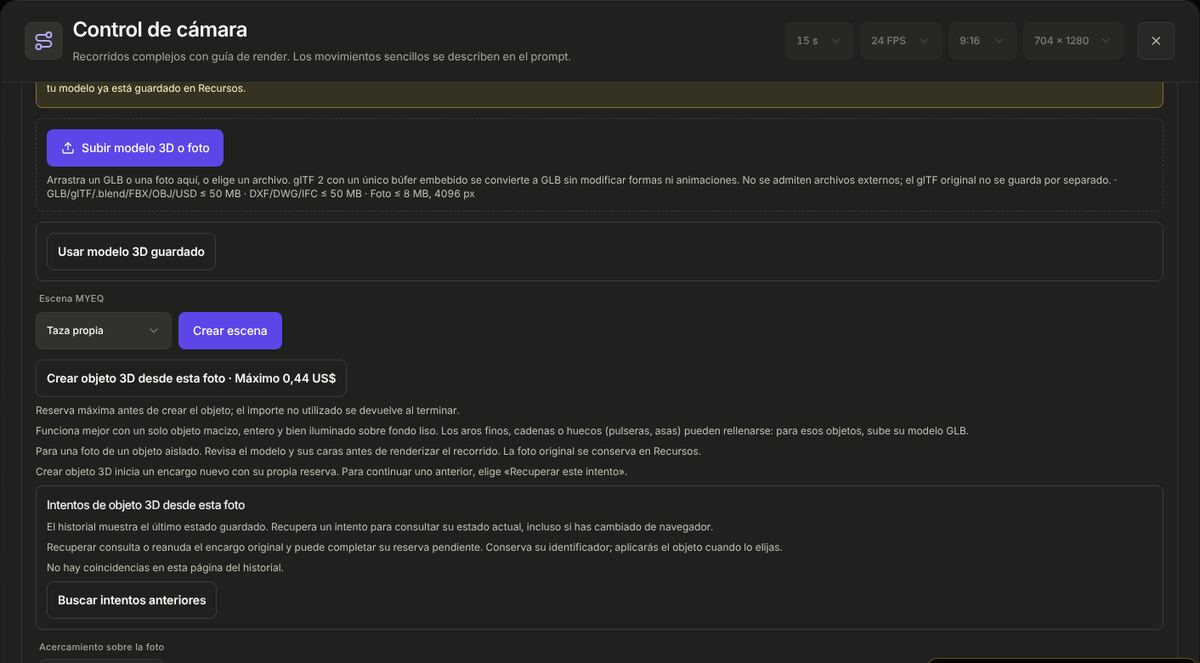
Transformez la photo en objet 3D
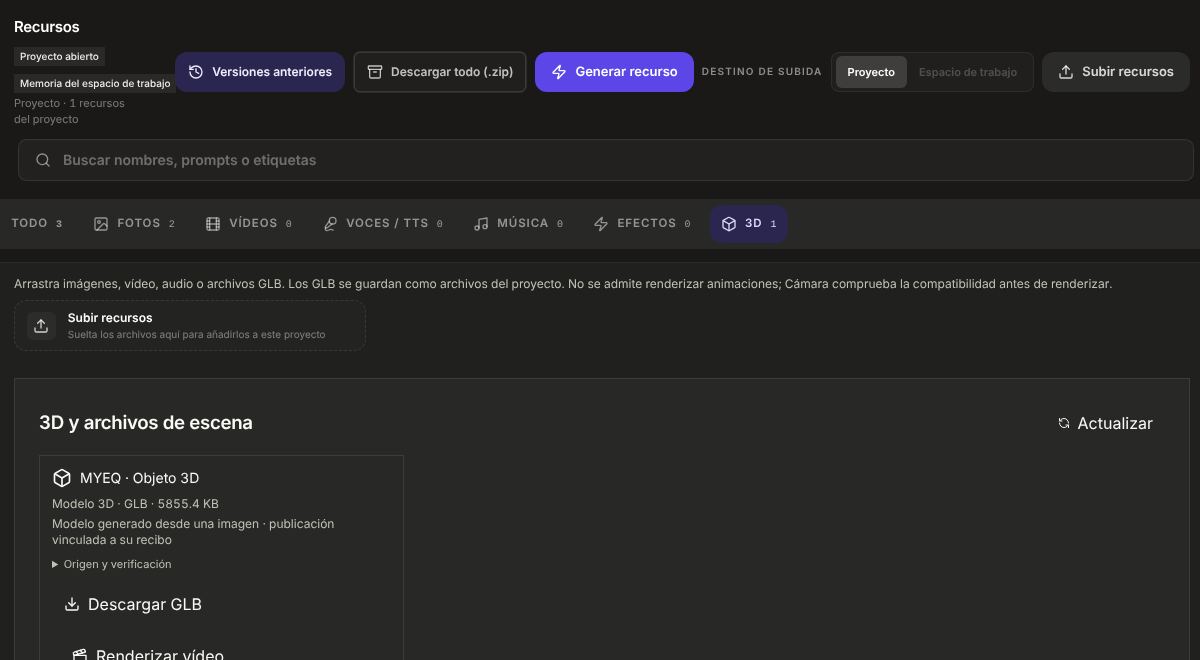
Avec une photo, « Create a 3D object from this photo » reconstruit un GLB et affiche d’abord son prix maximum ; ce que la réserve n’utilise pas est rendu. Cela marche mieux avec un seul objet massif, entier et bien éclairé. Le modèle reste dans Ressources, avec téléchargement et « Rendre une vidéo ».
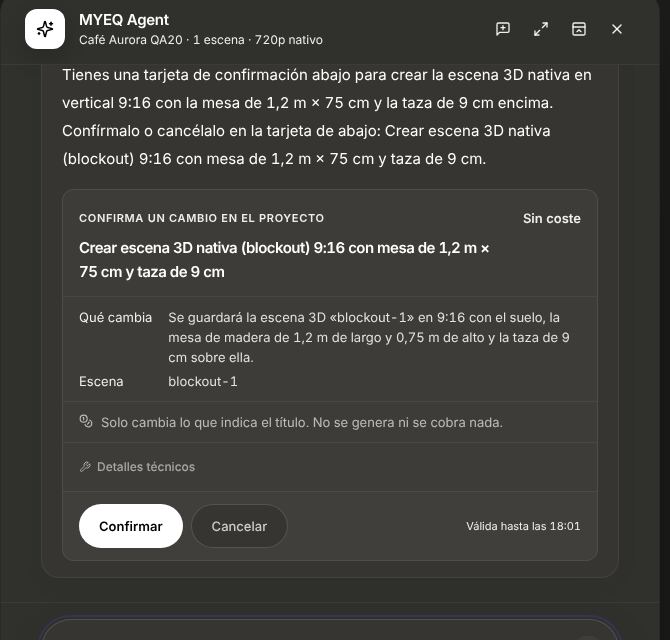
Montez le bloc avec l’agent
Demandez la scène à l’agent MYEQ.PRO avec des mesures : « une table de 1,2 m × 75 cm avec une tasse de 9 cm dessus ». Avant d’enregistrer, il affiche une carte avec le changement exact, et monter la scène n’est pas facturé. Il y a des boîtes, cylindres, capsules, plans, vos modèles et des mannequins articulés de 0,25 à 4 m.
Importez votre plan CAO ou BIM
Les DXF et DWG (AutoCAD R13 à 2018 et suivants) et les IFC jusqu’à 50 Mo deviennent un GLB filmable, avec jusqu’à 600 000 triangles et des unités corrigibles : mm, cm, m, in ou ft. Depuis SketchUp, Revit, Archicad, Rhino ou 3ds Max, exportez d’abord vers un format ouvert ; la page compatibilité donne les étapes de chaque logiciel.
Choisissez la caméra
Pour un objet, « Product reel orbit » avec sa plus grande dimension en mètres, la finition, l’éclairage et le fond ; « See 5 test pictures » montre le cadrage avant le parcours complet, et chaque option affiche son maximum. Sur un plan CAO, MYEQ.PRO propose six trajets d’architecture.
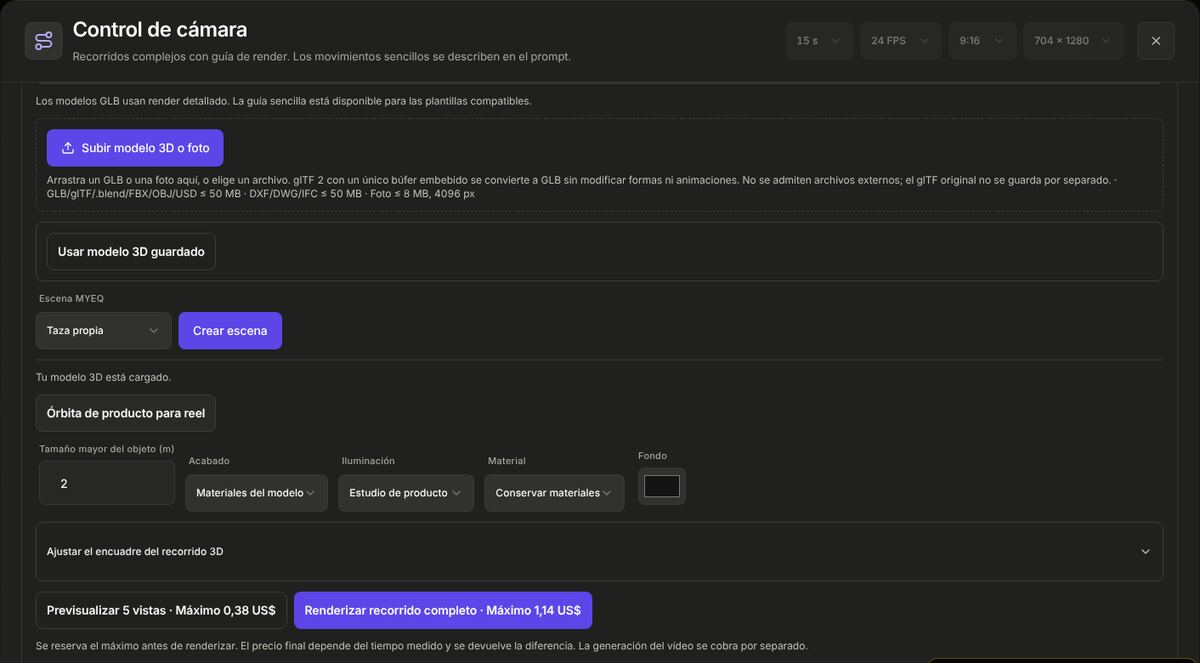
Passez au rendu ou à la vidéo
Le fichier part vers MYEQ Render avec sa caméra exacte, ou vers Camera Control comme guide de la vidéo. Cette caméra accepte des modèles statiques : un modèle animé ou riggé se filme comme rendu vidéo avec « Utiliser une vidéo 3D que vous avez déjà ».
Captures réelles du site MYEQ.PRO en préproduction, 18 novembre 2026, interface en espagnol. Le menu latéral, le solde et les noms de fichiers internes ont été rognés.
Ce qui marche. Ce qui échoue.
Règles mesurées les 18 et 19 novembre 2026 sur une poursuite de 10 s produite depuis le site, comme le ferait un client.
À faire
- Travaillez en mètres réels : une personne mesure 1,7 m et une tasse 9 cm.
- Lisez la carte de l’agent avant de confirmer : elle dit exactement ce qui change.
- Demandez les 5 vues avant le parcours complet.
- Gardez le modèle dans Ressources et réutilisez-le dans chaque plan.
À éviter
- Photos avec plusieurs objets, fils fins, chaînes ou trous : pour ces objets, importez un modèle 3D.
- Modèles avec des matériaux émissifs : ils sont refusés.
- Attendre qu’un modèle animé bouge dans cette caméra : exportez-le en rendu vidéo.
Limites actuelles
| Modèles | |
|---|---|
| Photos | |
| CAO et BIM | |
| Mannequins | De 0,25 à 4 m, articulés |
| Monter la scène | Gratuit |
Les autres modes d’emploi
Apportez votre modèle ou votre plan
Créez un compte, importez le fichier et demandez le prix avant de payer quoi que ce soit.