Votre fichier 3D, avec sa caméra.
Comment passer d’un fichier 3D à une vidéo avec MYEQ Render : l’importer, choisir caméra et qualité, demander le prix, récupérer le MP4 et l’utiliser comme guide de Camera Control.
Pas à pas
Importez le fichier dans Ressources
Glissez le fichier dans les Ressources du projet : .blend, GLB, glTF, FBX, OBJ, USD, STL, PLY ou ABC jusqu’à 1 Go. Il apparaît parmi les fichiers 3D et de scène avec « Rendre une vidéo ». Un .blend s’ouvre sans exécuter ses scripts.
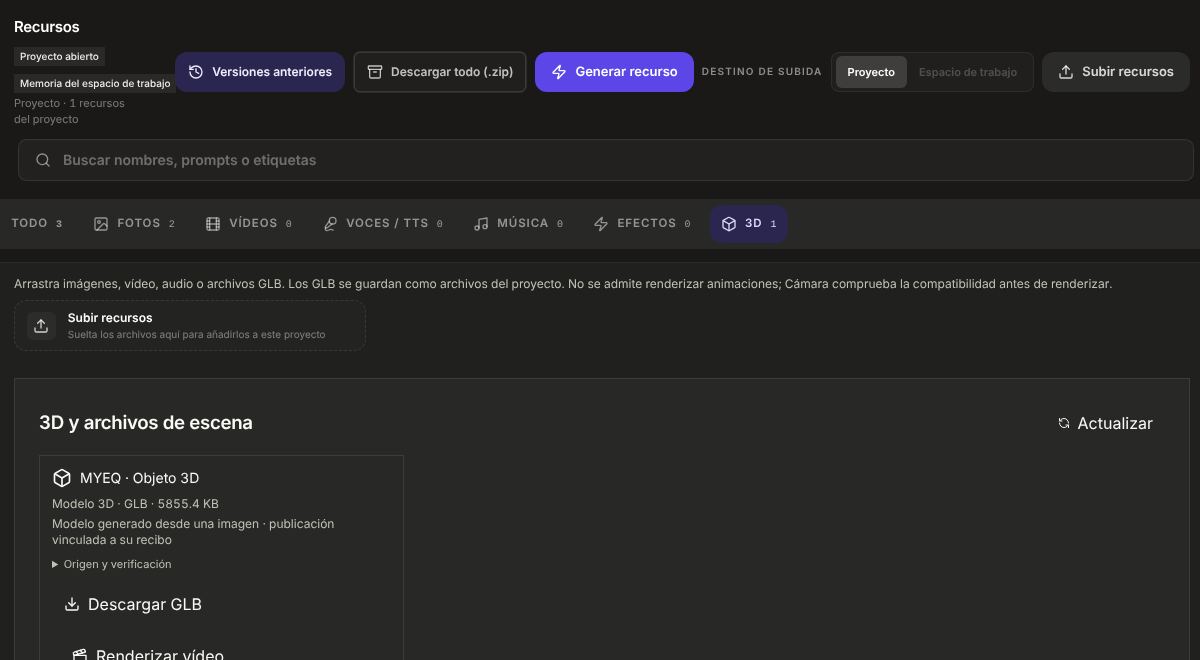
Choisissez la caméra
« Caméra enregistrée dans le fichier » utilise la caméra et l’animation de votre fichier, image par image. Si le fichier n’a pas de caméra, choisissez « Orbite autour du modèle » et indiquez les degrés.
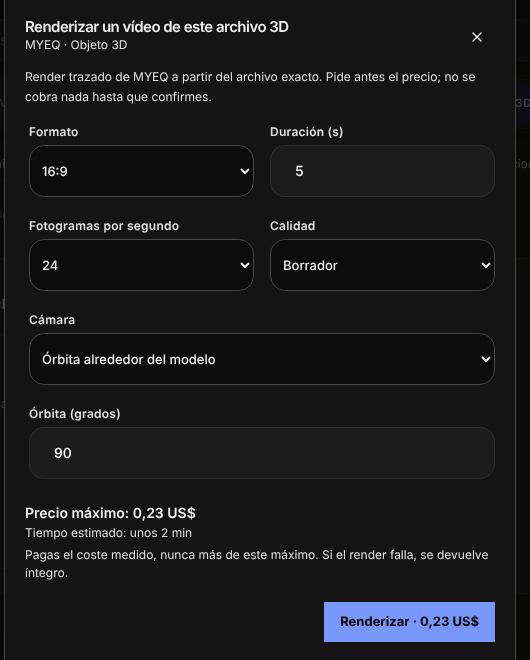
Choisissez format, durée, FPS et qualité
16:9, 9:16 ou 1:1 en 1080 ; jusqu’à 60 s ; 24, 30 ou 60 FPS. « Brouillon » et « Standard » utilisent le moteur rapide ; « Détaillé » et « Ultra » tracent la lumière, plus lents, pour le verre, les reflets et la lumière douce.
Demandez le prix et confirmez
« Voir le prix » calcule le prix maximum et la durée estimée sans rien facturer. À la confirmation, vous payez le coût mesuré, jamais plus que ce maximum ; si le rendu échoue, sort vide ou se bloque, il est intégralement remboursé. Si vous changez un réglage, redemandez le prix.
Récupérez le MP4
Vous pouvez fermer la page pendant le rendu. À la fin, le MP4 est dans Ressources avec son prix final.
Utilisez-le comme guide de la vidéo
Dans « Contrôle caméra », ouvrez « Utiliser une vidéo 3D que vous avez déjà » puis « Choisir un rendu ». Si le rendu dure plus que le plan, son début est utilisé, sans accélération. Le rendu définit le parcours de la caméra.
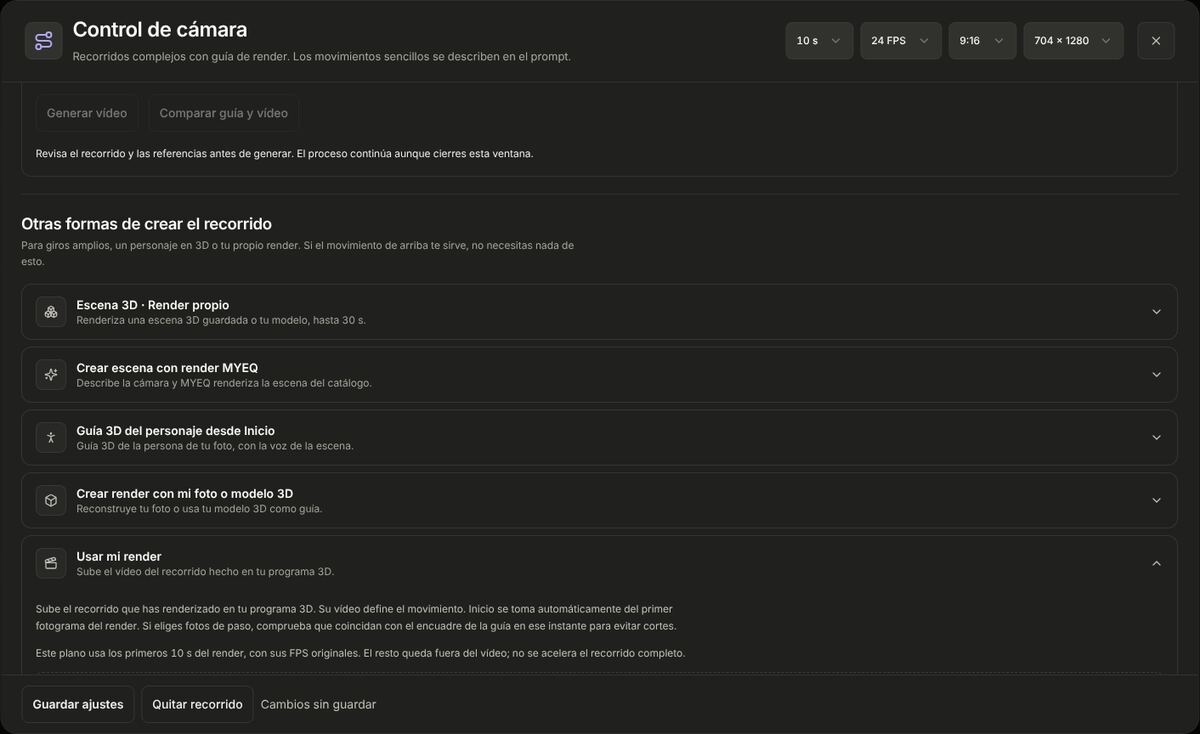
Captures réelles du site MYEQ.PRO en préproduction, 18 novembre 2026, interface en espagnol. Le menu latéral, le solde et les noms de fichiers internes ont été rognés.
Ce qui marche. Ce qui échoue.
Règles mesurées les 18 et 19 novembre 2026 sur une poursuite de 10 s produite depuis le site, comme le ferait un client.
À faire
- Pour guider une vidéo, faites une passe de look : lumière d’environnement, textures, brume et rayons de lumière, profondeur de champ et flou de mouvement.
- Rendez le guide aux mêmes FPS que la prise et à la même durée.
- Utilisez « Brouillon » ou « Standard » pour valider caméra et mouvement, et « Détaillé » pour une livraison avec verre et reflets.
- Redemandez le prix si vous changez un réglage.
À éviter
- Un guide gris sans textures : la vidéo perd la caméra et les visages (mesuré : suivi de caméra 0,88 au mieux, personnages 0,73).
- Des scènes sans lumière ou avec la caméra mal orientée : un rendu noir ou d’une seule couleur est remboursé, mais vous perdez le temps.
- Des guides de plus de 16 Mo pour Camera Control : exportez-en un plus léger.
Limites actuelles
| Fichiers | |
|---|---|
| Sortie | |
| Durée | |
| Qualité | |
| Prix |
Les autres modes d’emploi
Rendez votre premier fichier
Créez un compte, importez le fichier et demandez le prix : rien n’est facturé avant votre confirmation.