Da foto ao plano, em metros.
Seis passos para ter uma cena 3D pronta a filmar: o modelo, o bloco à escala, a planta CAD, a câmara e a saída para MYEQ Render ou vídeo. Montar a cena não custa nada; o que se paga mostra antes o preço máximo.
Passo a passo
Envie um modelo ou uma foto
No projeto, abra «Controle de câmera» e a opção de criar um render com a sua foto ou modelo 3D. Em «Carregar modelo 3D ou foto» entram GLB, glTF, FBX, OBJ, USD/USDZ, STL, PLY, Alembic, .blend, DAE e 3DS até 50 MB, ou uma foto JPG, PNG ou WebP até 8 MB e 4096 px.
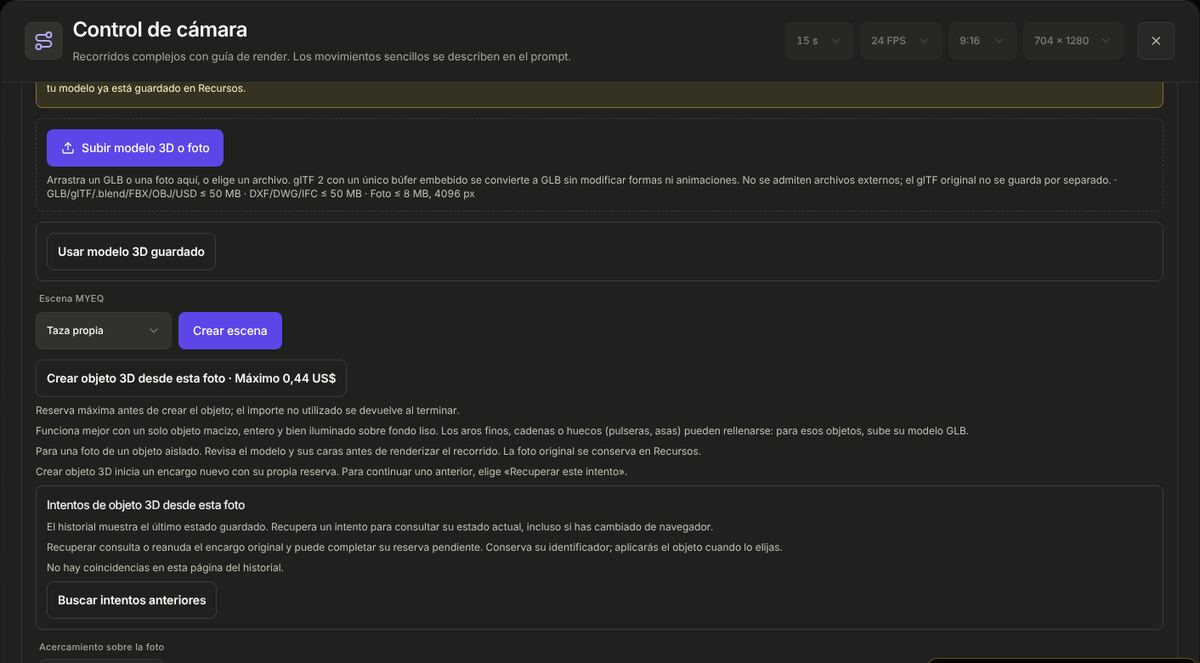
Transforme a foto num objeto 3D
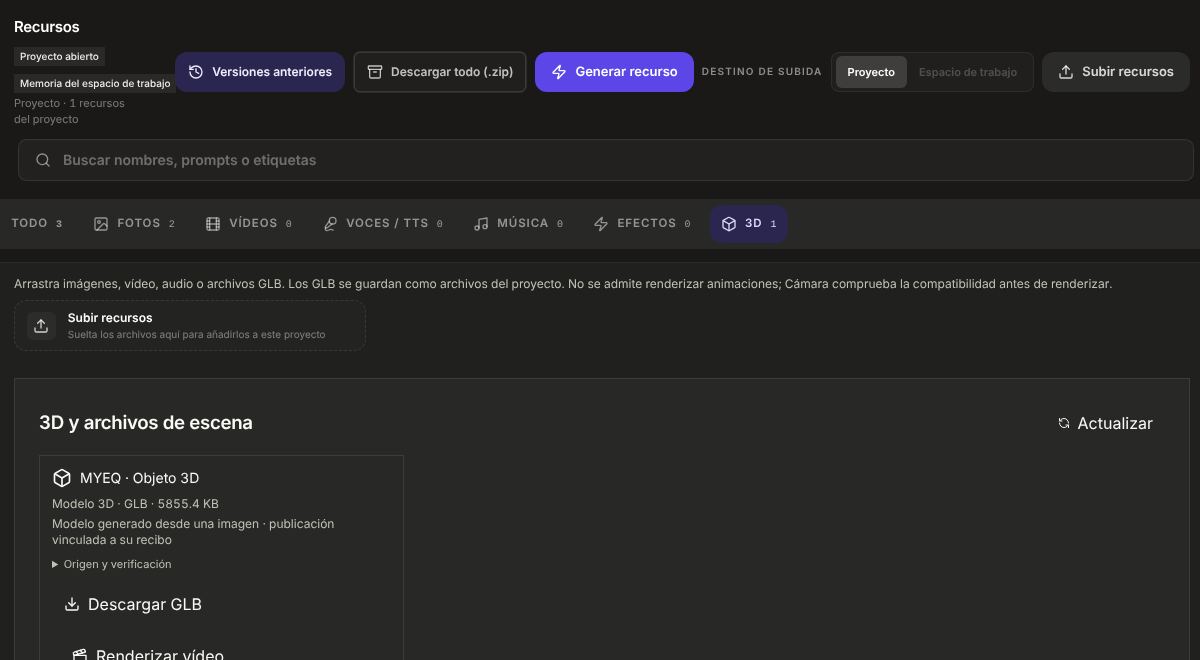
Com uma foto, «Create a 3D object from this photo» reconstrói um GLB e mostra antes o preço máximo; o que a reserva não usar é devolvido. Funciona melhor com um só objeto maciço, inteiro e bem iluminado. O modelo fica nos Recursos, com download e «Renderizar vídeo».
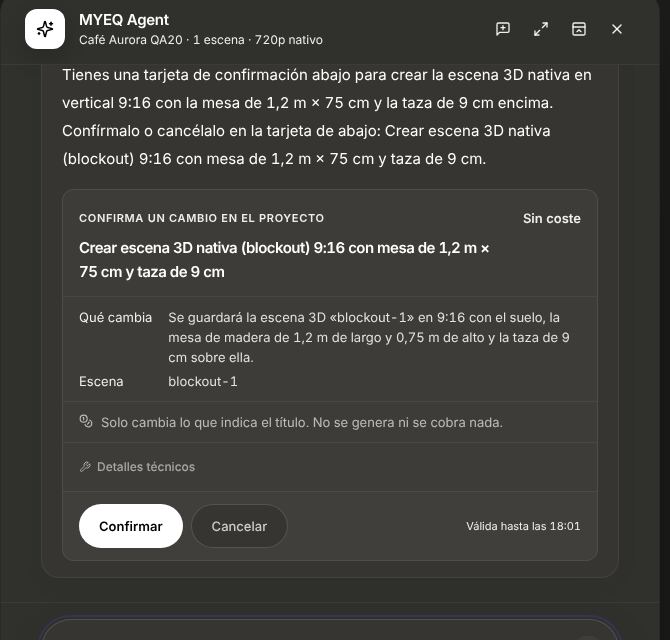
Monte o bloco com o agente
Peça a cena ao agente da MYEQ.PRO com medidas: «uma mesa de 1,2 m × 75 cm com uma chávena de 9 cm em cima». Antes de guardar mostra um cartão com a alteração exata, e montar a cena não é cobrado. Há caixas, cilindros, cápsulas, planos, os seus modelos e manequins com pose de 0,25 a 4 m.
Importe a sua planta CAD ou BIM
DXF e DWG (AutoCAD R13 a 2018 e posteriores) e IFC até 50 MB tornam-se um GLB filmável, com até 600.000 triângulos e unidades corrigíveis: mm, cm, m, in ou ft. A partir de SketchUp, Revit, Archicad, Rhino ou 3ds Max, exporte antes para um formato aberto; a página de compatibilidade dá os passos de cada programa.
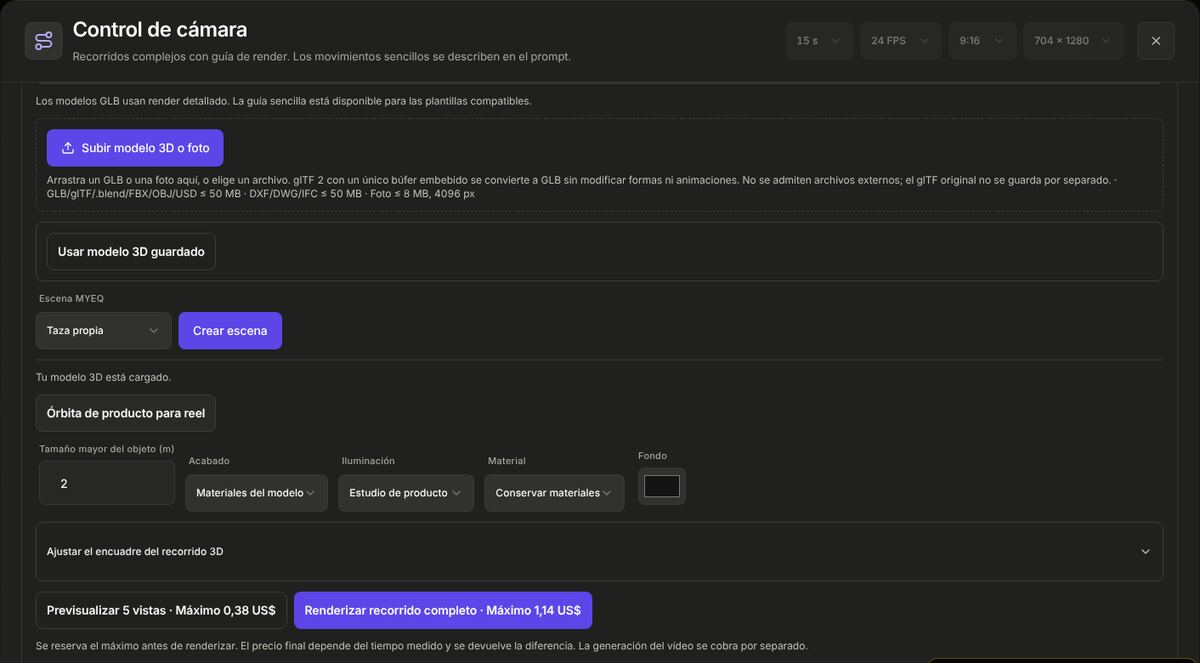
Escolha a câmara
Para um objeto, «Product reel orbit» com o seu maior tamanho em metros, acabamento, iluminação e fundo; «See 5 test pictures» mostra o enquadramento antes do percurso completo, e cada opção traz o seu máximo. Sobre uma planta CAD, a MYEQ.PRO propõe seis rotas de arquitetura.
Passe a render ou a vídeo
O ficheiro vai para o MYEQ Render com a sua câmara exata, ou para o Camera Control como guia do vídeo. Esta câmara aceita modelos estáticos: um modelo animado ou com esqueleto filma-se como render em vídeo com «Usar um vídeo 3D que já tem».
Capturas reais da web da MYEQ.PRO em pré-produção, 18 de novembro de 2026, com a interface em espanhol. Foram cortados o menu lateral, o saldo e os nomes internos de ficheiros.
O que funciona. O que falha.
Regras medidas a 18 e 19 de novembro de 2026 numa perseguição de 10 s produzida pela web, como faria um cliente.
Faça
- Trabalhe em metros reais: uma pessoa mede 1,7 m e uma chávena, 9 cm.
- Leia o cartão do agente antes de confirmar: diz exatamente o que muda.
- Peça as 5 vistas antes do percurso completo.
- Guarde o modelo nos Recursos e reutilize-o em todos os planos.
Evite
- Fotos com vários objetos, fios finos, correntes ou buracos: para esses objetos, envie um modelo 3D.
- Modelos com materiais emissivos: são recusados.
- Esperar que um modelo animado se mova nesta câmara: exporte-o como render em vídeo.
Limites de hoje
| Modelos | |
|---|---|
| Fotos | |
| CAD e BIM | |
| Manequins | De 0,25 a 4 m, com pose |
| Montar a cena | Sem custo |
As outras instruções
Traga o seu modelo ou a sua planta
Crie uma conta, envie o ficheiro e peça o preço antes de pagar o que quer que seja.