O seu ficheiro 3D, com a sua câmara.
Como passar um ficheiro 3D a vídeo com o MYEQ Render: enviá-lo, escolher câmara e qualidade, pedir o preço, recolher o MP4 e usá-lo como guia do Camera Control.
Passo a passo
Envie o ficheiro para os Recursos
Arraste o ficheiro para os Recursos do projeto: .blend, GLB, glTF, FBX, OBJ, USD, STL, PLY ou ABC até 1 GB. Aparece nos ficheiros 3D e de cena com «Renderizar vídeo». Um .blend abre-se sem executar os seus scripts.
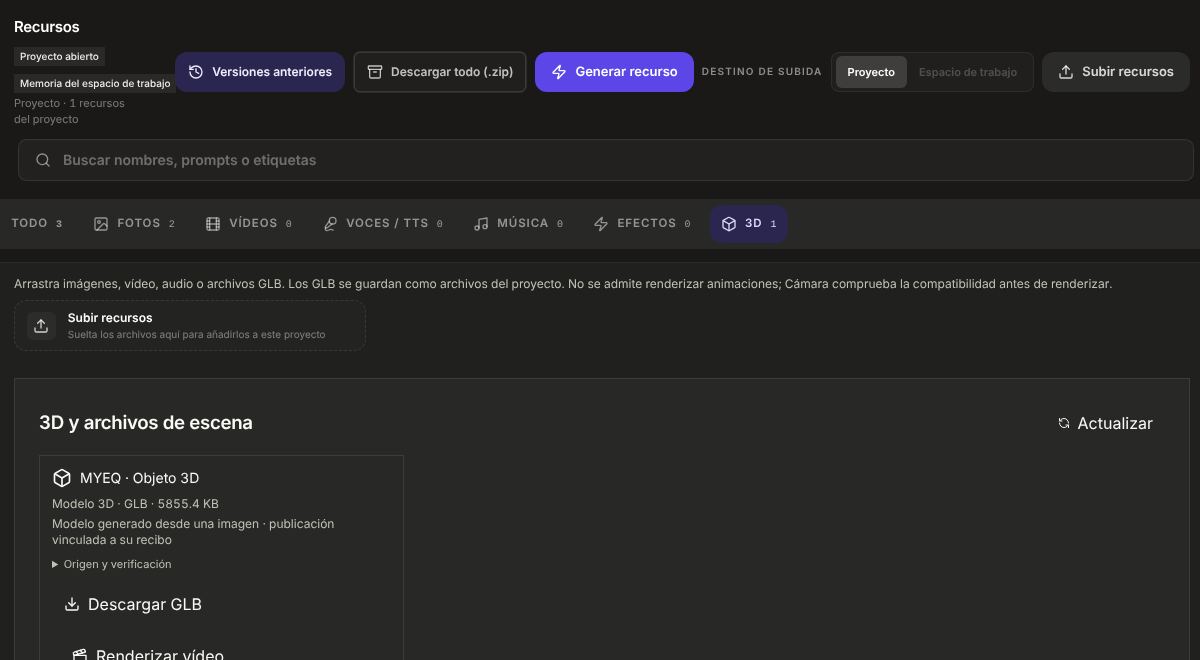
Escolha a câmara
«Câmera salva no arquivo» usa a câmara e a animação do seu ficheiro, fotograma a fotograma. Se o ficheiro não tiver câmara, escolha «Órbita ao redor do modelo» e indique os graus.
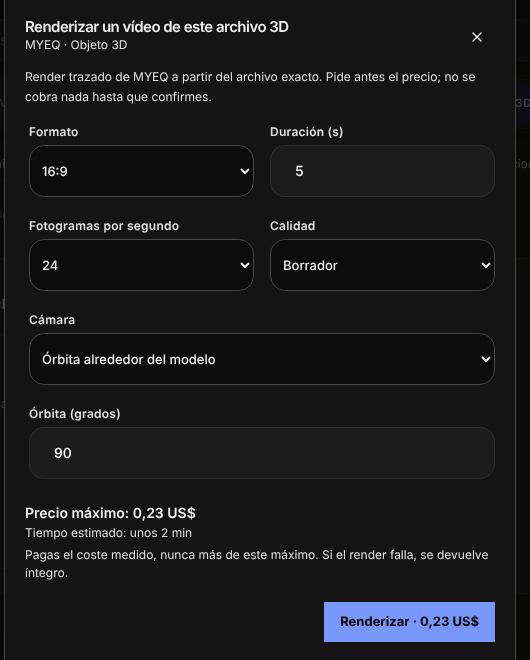
Escolha formato, duração, FPS e qualidade
16:9, 9:16 ou 1:1 em 1080; até 60 s; 24, 30 ou 60 FPS. «Rascunho» e «Padrão» usam o motor rápido; «Detalhado» e «Ultra» traçam a luz, mais lentos, para vidro, reflexos e luz suave.
Peça o preço e confirme
«Ver preço» calcula o preço máximo e o tempo estimado sem cobrar nada. Ao confirmar paga o custo medido, nunca mais do que esse máximo; se o render falhar, sair vazio ou encravar, é devolvido na totalidade. Se mudar um ajuste, peça o preço de novo.
Recolha o MP4
Pode fechar a página enquanto renderiza. No fim, o MP4 fica nos Recursos com o preço final.
Use-o como guia do vídeo
No «Controle de câmera», abra «Usar um vídeo 3D que já tem» e «Escolher render». Se o render durar mais do que o plano, usa-se o início, sem o acelerar. O render define o percurso da câmara.
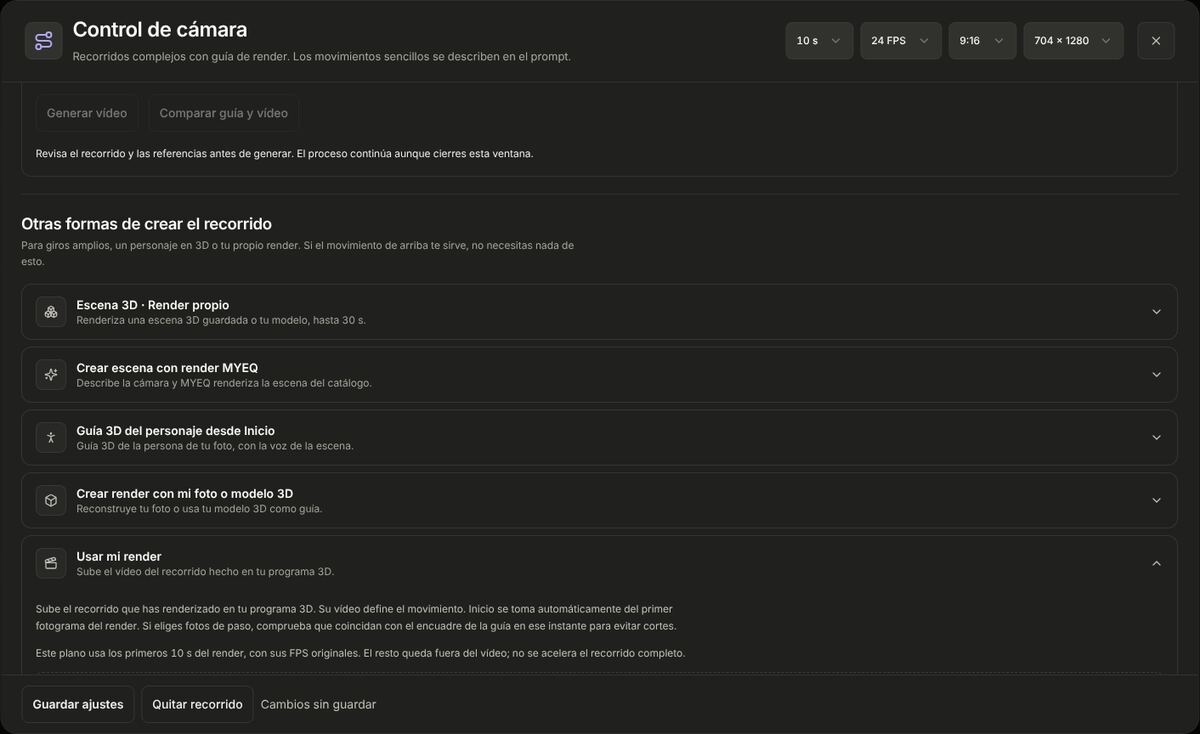
Capturas reais da web da MYEQ.PRO em pré-produção, 18 de novembro de 2026, com a interface em espanhol. Foram cortados o menu lateral, o saldo e os nomes internos de ficheiros.
O que funciona. O que falha.
Regras medidas a 18 e 19 de novembro de 2026 numa perseguição de 10 s produzida pela web, como faria um cliente.
Faça
- Para guiar um vídeo, faça um passe de look: luz de ambiente, texturas, névoa e raios de luz, profundidade de campo e desfoque de movimento.
- Renderize a guia nos mesmos FPS da tomada e com a mesma duração.
- Use «Rascunho» ou «Padrão» para aprovar câmara e movimento, e «Detalhado» para a entrega com vidro e reflexos.
- Peça o preço de novo se mudar qualquer ajuste.
Evite
- Uma guia cinzenta sem texturas: o vídeo perde a câmara e as caras (medido: seguimento da câmara 0,88 no máximo, personagens 0,73).
- Cenas sem luzes ou com a câmara mal apontada: um render preto ou de uma só cor é devolvido, mas perde o tempo.
- Guias de mais de 16 MB para o Camera Control: exporte uma mais leve.
Limites de hoje
| Ficheiros | |
|---|---|
| Saída | |
| Duração | |
| Qualidade | |
| Preço |
As outras instruções
Renderize o seu primeiro ficheiro
Crie uma conta, envie o ficheiro e peça o preço: nada é cobrado até confirmar.