分步操作
上传模型或照片
在项目中打开「摄影机控制」,展开用照片或 3D 模型创建渲染的选项。「上传 3D 模型或照片」接受 50 MB 以内的 GLB、glTF、FBX、OBJ、USD/USDZ、STL、PLY、Alembic、.blend、DAE 和 3DS,或 8 MB、4096 px 以内的 JPG、PNG、WebP 照片。
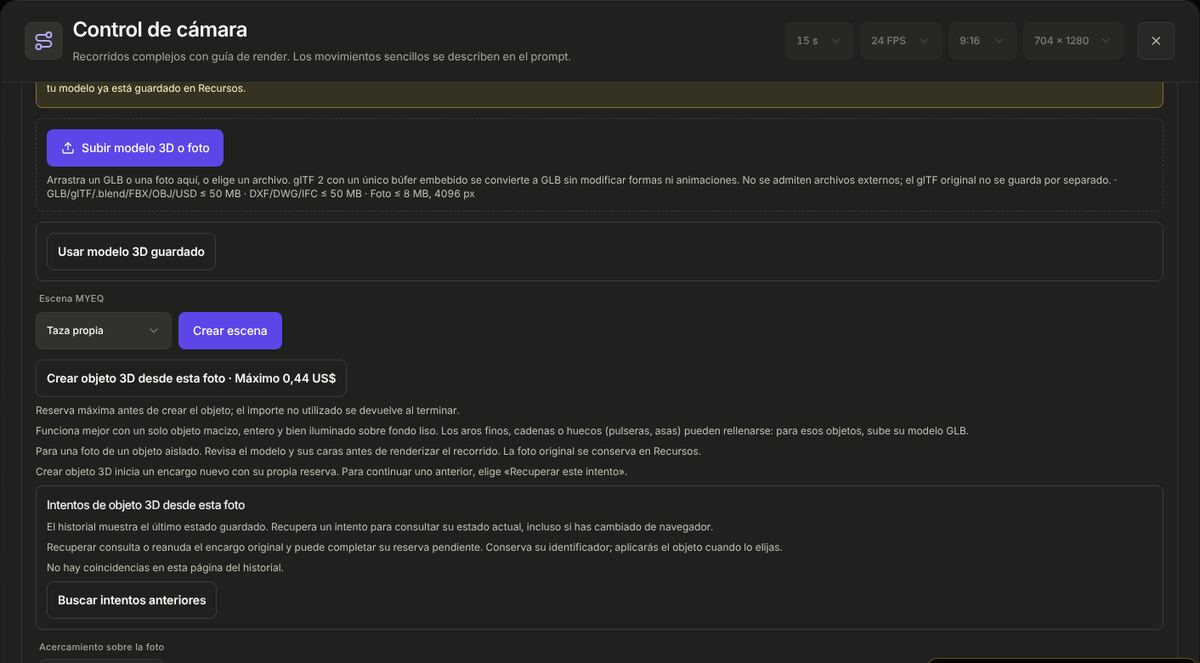
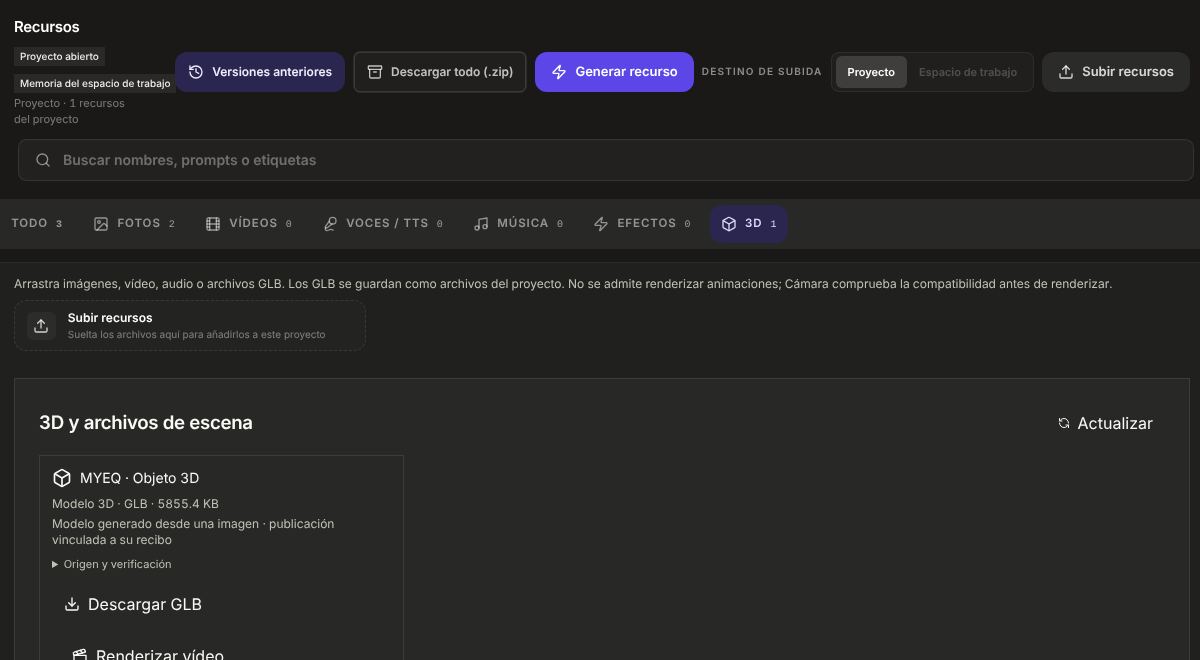
把照片变成 3D 物体
有了照片,用「Create a 3D object from this photo」重建出 GLB,并先显示最高价格;预留中未用的部分会退回。单个实心、完整、光线充足的物体效果最好。模型保存在资源中,可下载,也可「渲染视频」。
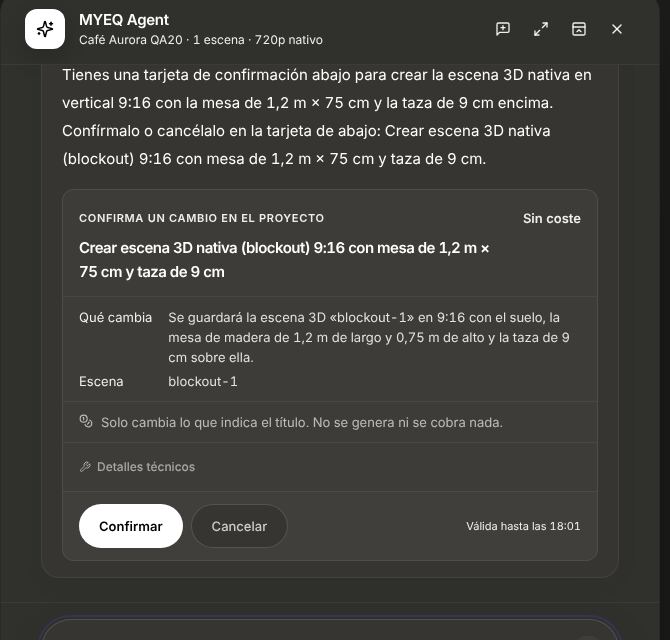
让智能助手搭建白模
用尺寸向 MYEQ.PRO 智能助手描述场景,例如「一张 1.2 m × 75 cm 的桌子,上面放一个 9 cm 的杯子」。保存前它会用卡片显示确切的改动,搭建场景不收费。可用立方体、圆柱、胶囊、平面、你自己的模型,以及 0.25 到 4 m 可摆姿势的人体模型。
导入 CAD 或 BIM 图纸
50 MB 以内的 DXF、DWG(AutoCAD R13 至 2018 及以后)和 IFC 会转换为可拍摄的 GLB,最多 600,000 个三角面,单位可改为 mm、cm、m、in 或 ft。来自 SketchUp、Revit、Archicad、Rhino 或 3ds Max 的文件请先导出为开放格式;兼容性页面列出了每个软件的步骤。
选择镜头
物体使用「Product reel orbit」,填写最大尺寸(米)、表面、灯光和背景;「See 5 test pictures」在完整路线之前显示构图,每个选项都标明最高价格。在 CAD 图纸上,MYEQ.PRO 会建议六条建筑路线。
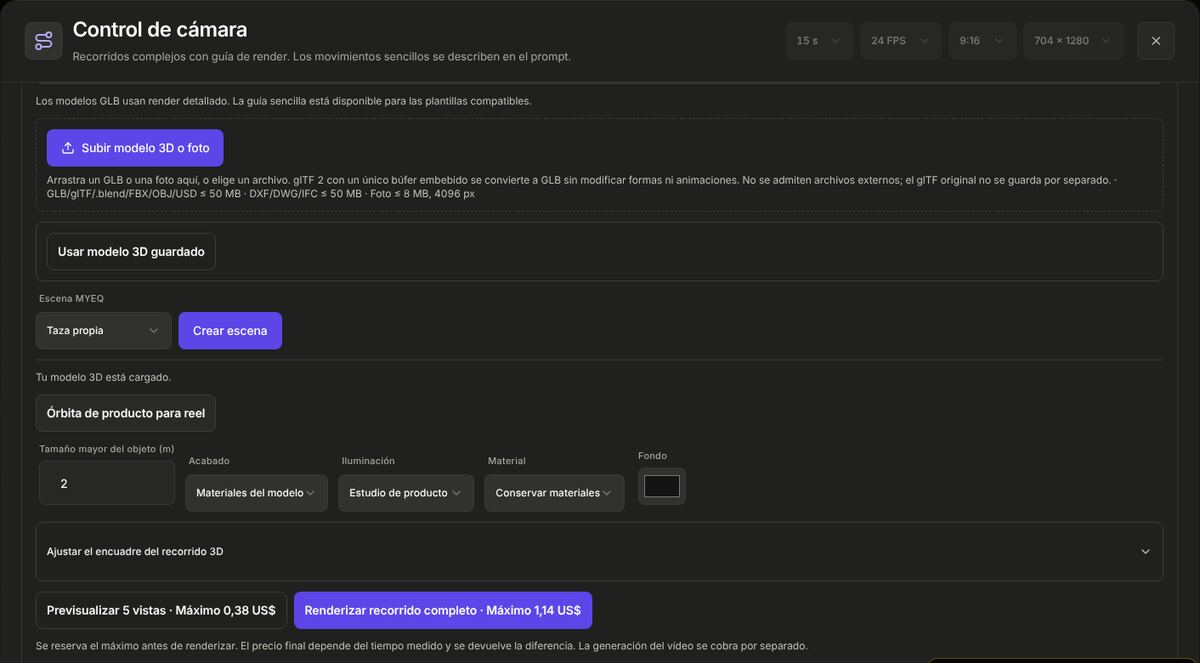
交给渲染或视频
文件可带着精确的镜头交给 MYEQ Render,或作为视频引导交给 Camera Control。此镜头只接受静态模型:带动画或骨骼的模型请渲染成视频,再用「使用你已有的 3D 视频」拍摄。
MYEQ.PRO 网页在预生产环境中的真实截图,2026 年 11 月 18 日,界面为西班牙语。已裁去侧边菜单、余额和内部文件名。
什么有效,什么失败。
规则于 2026 年 11 月 18 日和 19 日测得,基于一段 10 秒的追逐镜头,像客户一样通过网页制作。
要做
- 使用真实的米:一个人身高 1.7 m,一个杯子 9 cm。
- 确认前先读智能助手的卡片:它写明了具体改动。
- 在完整路线之前先要 5 个视图。
- 把模型存在资源中,在所有镜头里重复使用。
避免
- 包含多个物体、细线、链条或孔洞的照片:这类物体请上传 3D 模型。
- 带自发光材质的模型:会被拒绝。
- 期待带动画的模型在此镜头中运动:请导出为渲染视频。
当前上限
| 模型 | |
|---|---|
| 照片 | |
| CAD 与 BIM | |
| 人体模型 | 0.25 至 4 m,可摆姿势 |
| 搭建场景 | 免费 |