你的 3D 文件,用它自己的镜头。
如何用 MYEQ Render 把 3D 文件做成视频:上传、选择镜头和画质、查看价格、取回 MP4,并把它用作 Camera Control 的引导。
分步操作
把文件上传到资源
把文件拖进项目的资源:.blend、GLB、glTF、FBX、OBJ、USD、STL、PLY 或 ABC,最大 1 GB。它会出现在 3D 与场景文件中,带有「渲染视频」。.blend 打开时不会运行其中的脚本。
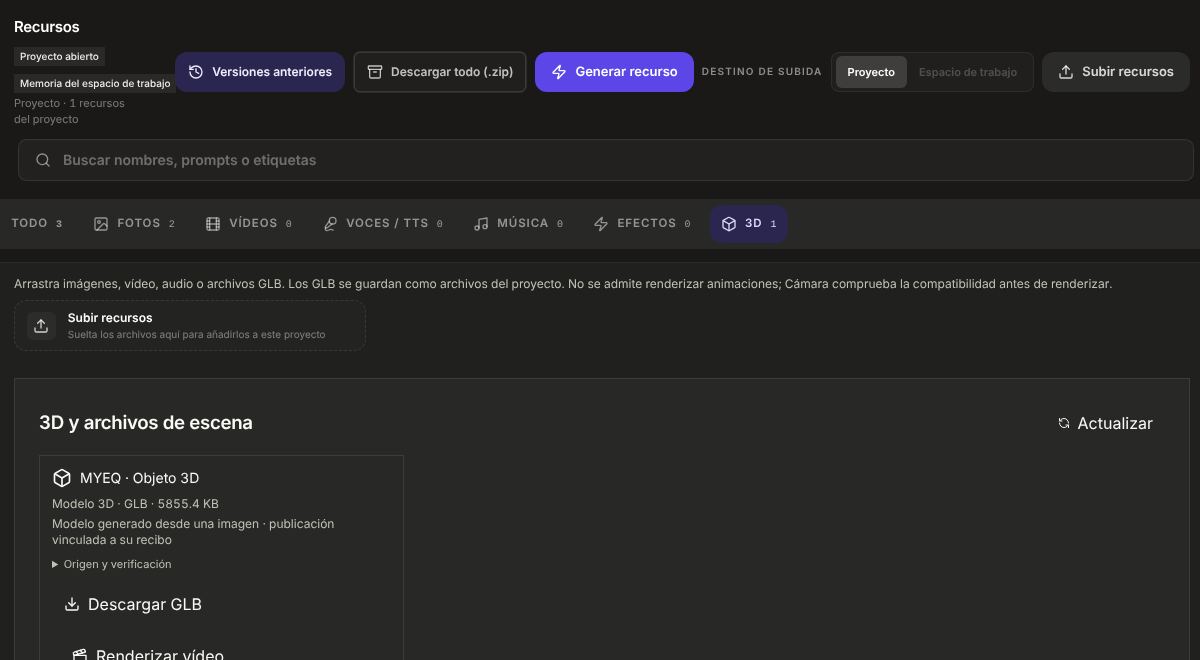
选择镜头
「文件中保存的相机」逐帧使用你文件中的相机和动画。文件没有相机时,选择「围绕模型环绕」并设置角度。
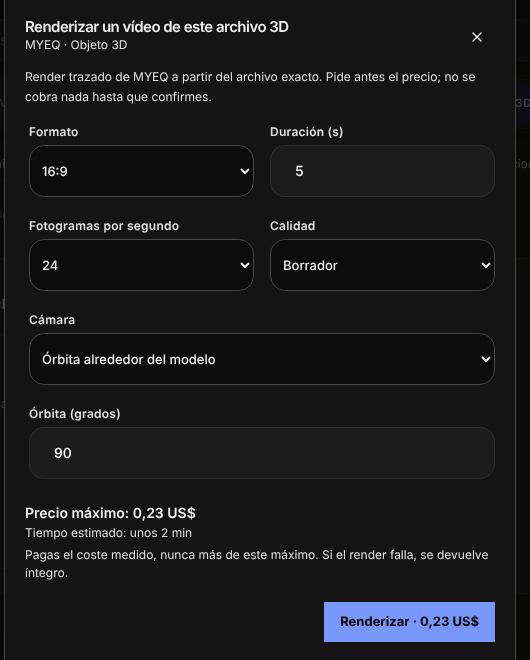
选择格式、时长、帧率和画质
16:9、9:16 或 1:1,1080;最长 60 秒;24、30 或 60 FPS。「草稿」和「标准」使用快速引擎;「精细」和「超高」进行光线追踪,速度较慢,适合玻璃、反射和柔和光线。
查看价格并确认
「查看价格」计算最高价格和预计时间,不收取任何费用。确认后按实际成本付费,绝不超过该上限;如果渲染失败、输出为空或卡住,全额退款。更改任何设置后,请重新查看价格。
取回 MP4
渲染期间可以关闭页面。完成后,MP4 会连同最终价格保存在资源中。
用作视频引导
在「摄影机控制」中打开「使用你已有的 3D 视频」和「选择渲染视频」。渲染比镜头长时,使用其开头部分,不会加速。渲染决定相机路线。
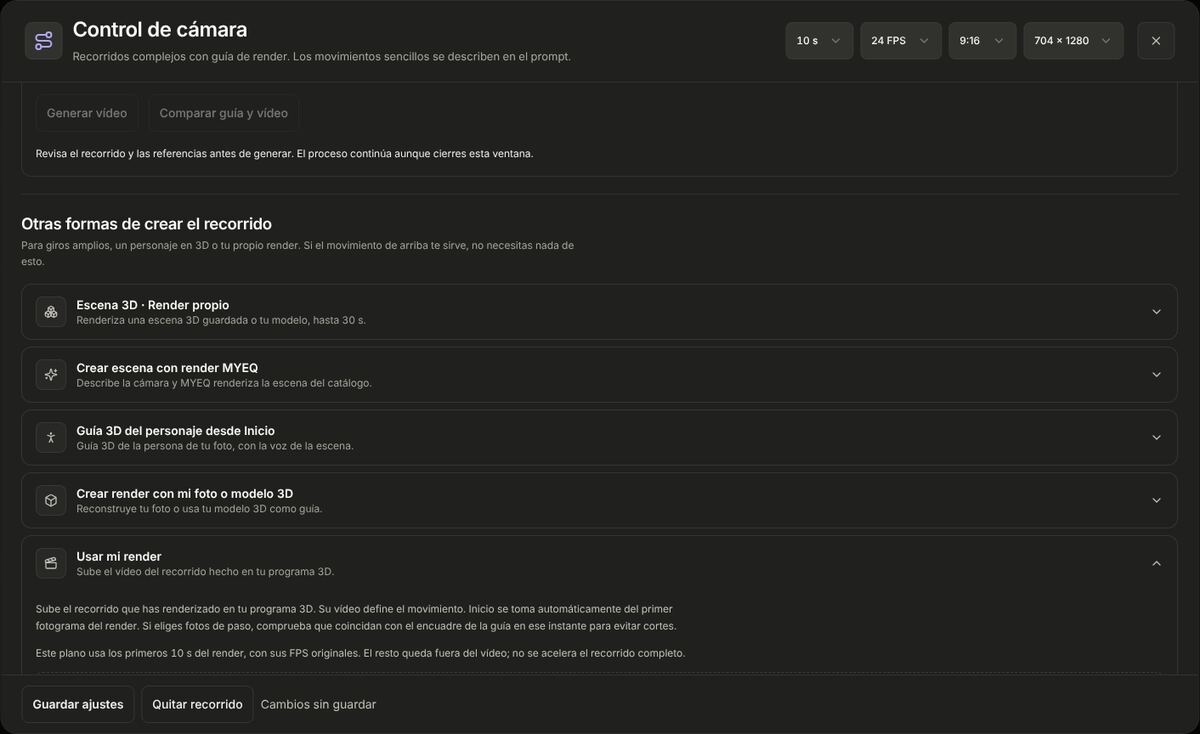
MYEQ.PRO 网页在预生产环境中的真实截图,2026 年 11 月 18 日,界面为西班牙语。已裁去侧边菜单、余额和内部文件名。
什么有效,什么失败。
规则于 2026 年 11 月 18 日和 19 日测得,基于一段 10 秒的追逐镜头,像客户一样通过网页制作。
要做
- 用于引导视频时,做一次外观渲染:环境光、纹理、薄雾和光束、景深和运动模糊。
- 引导视频的帧率和时长与成片镜头一致。
- 用「草稿」或「标准」确认镜头和运动,用「精细」交付含玻璃和反射的画面。
- 更改任何设置后重新查看价格。
避免
- 没有纹理的灰色引导:视频会丢失镜头和面部(实测:镜头跟随最高 0.88,角色 0.73)。
- 没有灯光或相机方向错误的场景:全黑或单色的渲染会退款,但浪费时间。
- 给 Camera Control 的引导超过 16 MB:请导出更小的文件。
当前上限
| 文件 | |
|---|---|
| 输出 | |
| 时长 | |
| 画质 | |
| 价格 |